1. Vela ทำอะไรได้บ้าง
จัดเวรทุกสาขาในที่เดียว ทุกคนเปิดดูตารางของแต่ละสาขาได้
ใส่คนที่ลาอยู่ไม่ได้ และคนเดียวอยู่สองสาขาในเวลาทับกันไม่ได้
วันไหนเวรยังไม่ครอบคลุมเวลาเปิดร้าน ขึ้นป้ายส้ม "ขาดคน"
ตั้งได้ว่าแต่ละตำแหน่งหยุดได้กี่วันต่อเดือน และหยุดพร้อมกันได้กี่คน
พนักงานใช้วันหยุดสะสมเพิ่มวันหยุดเกินโควตาได้
ดูย้อนหลังได้ว่าอนุมัติหรือไม่อนุมัติอะไรไป ใครเป็นคนกด
ติดตั้งลงหน้าจอโฮมได้ ดูเวรเดือนนี้ได้แม้ไม่มีสัญญาณ
แต่ละคนเลือกภาษาและโทนสว่าง/มืดของตัวเองได้
ระบบเสนอร่างตารางทั้งเดือนตามกฎของร้าน กำลังปรับกับร้านจริงก่อน
2. ติดตั้ง Vela เป็นแอป
Vela เป็นเว็บแอป ติดตั้งจากเบราว์เซอร์ได้เลย ไม่ต้องผ่าน App Store หรือ Play Store หลังติดตั้งจะมีไอคอน Vela บนหน้าจอ เปิดเต็มจอเหมือนแอปทั่วไป และอัปเดตเองทุกครั้งที่เปิด
- เปิดลิงก์ของร้านใน Safari
- กดปุ่ม แชร์ (สี่เหลี่ยมมีลูกศรชี้ขึ้น) ถ้าไม่เห็น กด ••• ก่อน
- เลือก เพิ่มไปยังหน้าจอโฮม แล้วกด เพิ่ม
- เปิดจากไอคอนแล้วเข้าสู่ระบบอีกครั้ง (แอปจำการเข้าสู่ระบบแยกจาก Safari)
- เปิดลิงก์ของร้านใน Chrome
- กดเมนู ⋮ มุมขวาบน
- เลือก เพิ่มลงในหน้าจอหลัก แล้วเลือก ติดตั้ง
- Samsung Internet: เมนู ☰ › "เพิ่มหน้าไปยัง" › "หน้าจอหลัก"
- Chrome / Edge: กดไอคอนติดตั้งท้ายแถบที่อยู่ แล้วกด ติดตั้ง
- ถ้าไม่เห็นไอคอน: Chrome เมนู ⋮ › "ส่ง บันทึก และแชร์" › "ติดตั้งหน้าเว็บเป็นแอป" · Edge เมนู ··· › "แอป" › "ติดตั้งไซต์นี้เป็นแอป"
- Safari บน Mac: เมนูไฟล์ › "เพิ่มไปยัง Dock"
ลบแอปได้เหมือนแอปทั่วไป ข้อมูลของร้านไม่หาย เพราะเก็บอยู่ในระบบ ไม่ได้อยู่ในเครื่อง ผู้ดูแลส่งลิงก์ของร้านพร้อมลิงก์หน้านี้ (velaroster.com/help#install) ให้พนักงานทำตามได้เลย
3. สำหรับเจ้าของ/ผู้ดูแล
เริ่มต้นใช้งาน
หลังสมัครและยืนยันอีเมล ร้านของคุณจะได้ลิงก์ของตัวเอง เช่น ชื่อร้าน.velaroster.com และทดลองใช้ฟรี 30 วันครบทุกฟังก์ชัน ร้านใหม่เริ่มแบบว่าง ทำตามลำดับนี้:
- เพิ่มสาขาและเวลาเปิด ตั้งค่าร้าน › สาขาและเวลาเปิด — ดูวิธี
- ตั้งตำแหน่งงาน จัดการพนักงาน › ตำแหน่งงาน — ร้านใหม่มีตำแหน่ง "พนักงาน" ตำแหน่งเดียว แก้ชื่อหรือเพิ่มได้ ดูวิธี
- ตั้งกฎวันหยุด (ถ้ามี) จัดการพนักงาน › จัดการวันหยุดพนักงาน — ดูวิธี
- เพิ่มพนักงาน จัดการพนักงาน › รายชื่อ แล้วส่งลิงก์ของร้านกับรหัสผ่านชั่วคราวให้แต่ละคน — ดูวิธี
- ตั้งผู้ดูแลคนที่สอง ถ้าผู้ดูแลคนเดียวเข้าบัญชีไม่ได้ จะไม่มีใครตั้งรหัสผ่านให้พนักงานได้ ระบบจึงเตือนไว้จนกว่าจะมีผู้ดูแลสองคน
- เริ่มจัดเวร ตารางเวร › จัดเอง — ดูวิธี
เมนูการจัดการ
ผู้ดูแลเห็นหัวข้อ การจัดการ ในเมนูเพิ่มขึ้นมา:
- คำขอ
- อนุมัติวันหยุดและคำขอเพิ่มเติม
- ตารางเวร
- จัดเวร และดูภาพรวมว่าใครหยุดวันไหน
- จัดการพนักงาน
- รายชื่อ ตำแหน่งงาน และกฎวันหยุด
- ตั้งค่าร้าน
- สาขาและเวลาเปิด
- การชำระเงิน
- แพ็กเกจ ใบแจ้งหนี้ และแจ้งการโอน
ตัวเลขสีแดงบนแท็บคือจำนวนคำขอที่รออยู่

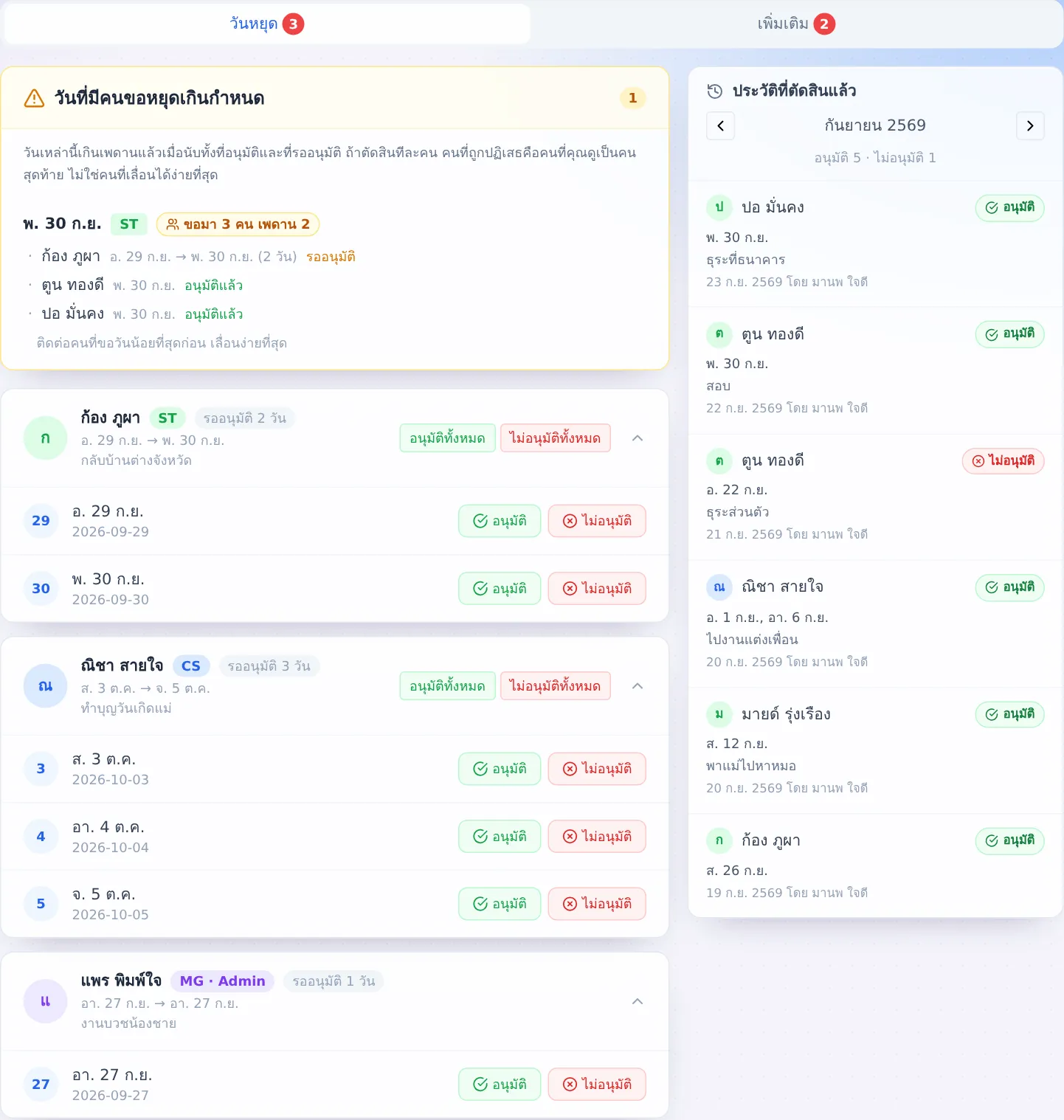
คำขอ › วันหยุด
- คำขอที่รออนุมัติรวมเป็นก้อนตามคนและช่วงวันที่ กด อนุมัติ / ไม่อนุมัติ ทีละวัน หรือ อนุมัติทั้งหมด / ไม่อนุมัติทั้งหมด ทั้งคำขอ
- ถ้าอนุมัติแล้วเกินโควตาของตำแหน่ง ระบบถามยืนยันก่อน
- กล่องสีเหลือง "วันที่มีคนขอหยุดเกินกำหนด" บอกวันที่คนในตำแหน่งเดียวกันขอหยุดพร้อมกันเกินที่ตั้งไว้ ทั้งที่อนุมัติแล้วและที่รออยู่ แนะนำให้คุยกับคนที่ขอวันน้อยที่สุดก่อน เพราะเลื่อนง่ายที่สุด
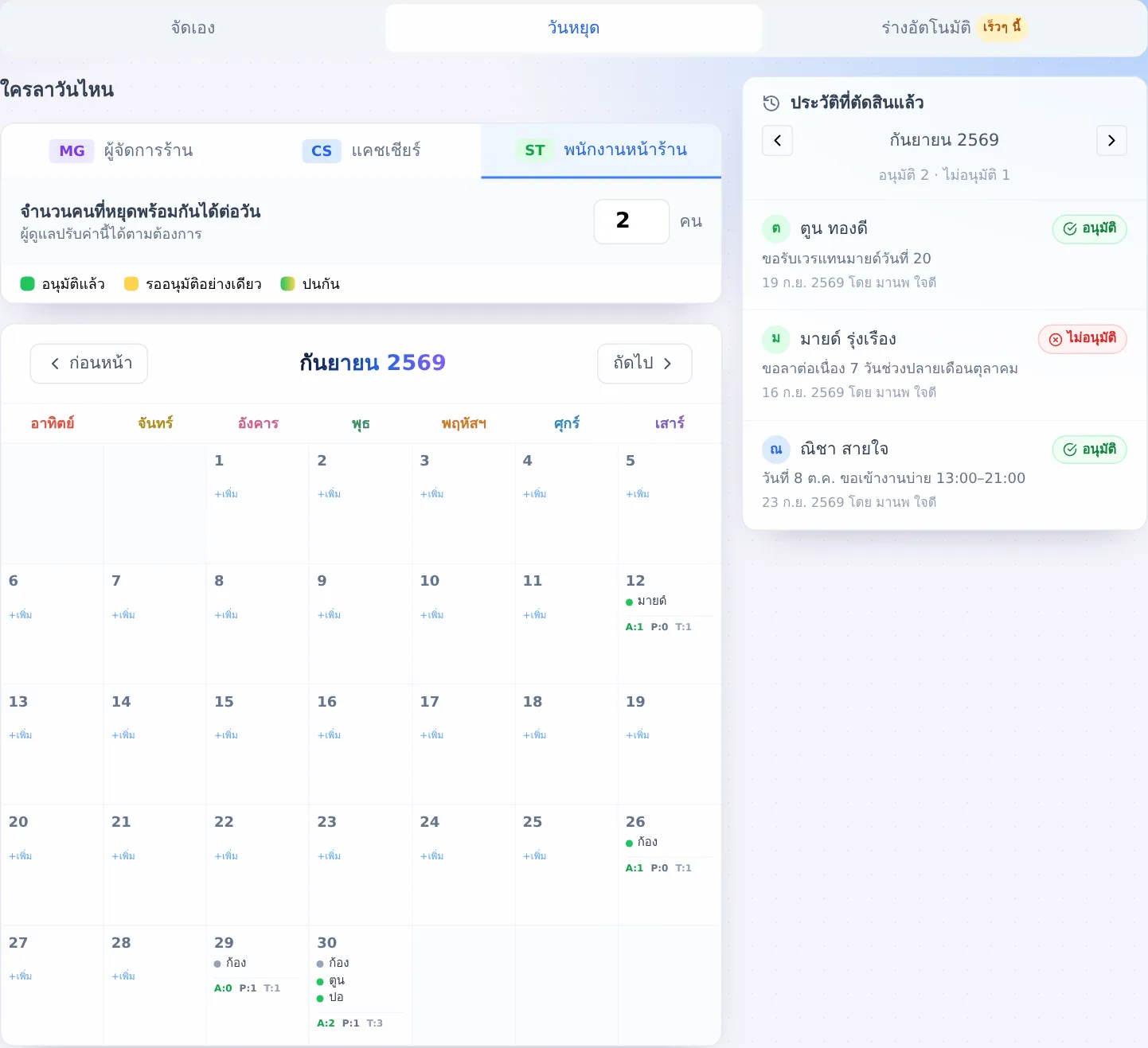
- แผง ประวัติที่ตัดสินแล้ว ด้านขวา (บนมือถืออยู่ด้านล่าง) บอกว่าอนุมัติหรือไม่อนุมัติอะไร ของใคร วันไหน ใครเป็นคนกด ดูทีละเดือนด้วยลูกศร
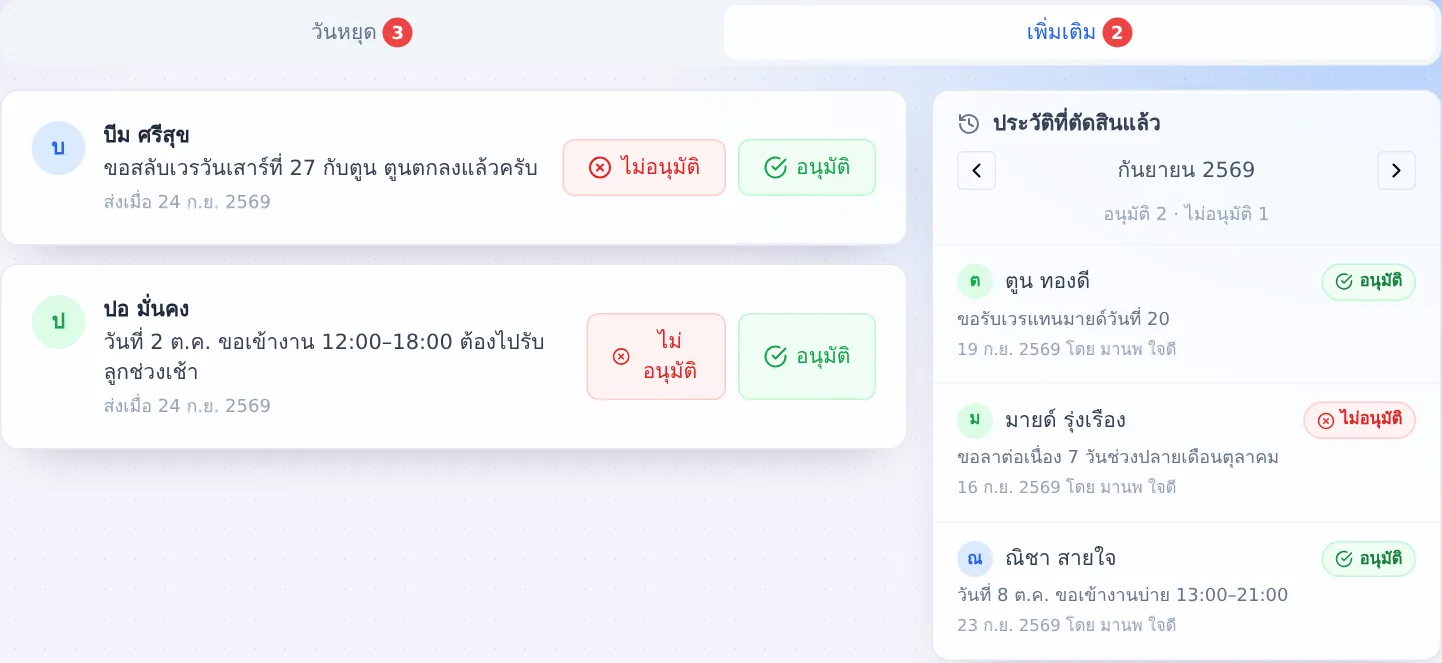
คำขอ › เพิ่มเติม
คำขอแบบข้อความจากพนักงาน อ่านแล้วกด อนุมัติ หรือ ไม่อนุมัติ ถ้าต้องจัดเวรตามที่ขอ ให้ไปจัดที่ ตารางเวร › จัดเอง (ระบบไม่เปลี่ยนเวรให้เอง)
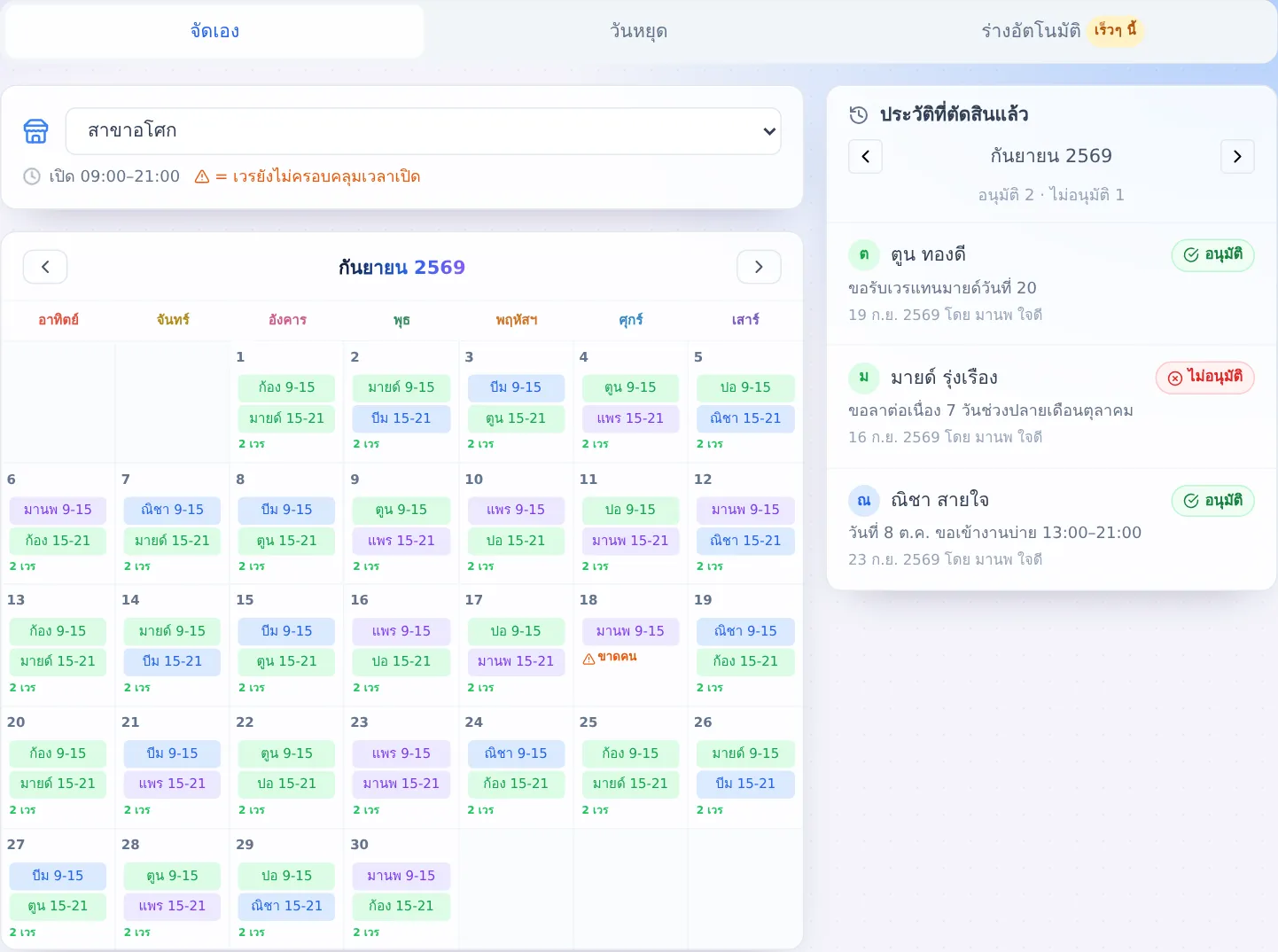
ตารางเวร › จัดเอง
- เลือกสาขาด้านบน ใต้ช่องเลือกบอกเวลาเปิด–ปิดของสาขานั้น
- กดที่วันที่จะจัด หน้าต่างจัดเวรของวันนั้นจะขึ้นมา
- กด เพิ่มพนักงาน เลือกคนและช่วงเวร (เพิ่มหลายแถวได้) ถ้าช่วงเวลาที่ต้องการยังไม่มี กด เพิ่มช่วงเวลาเอง
- กด บันทึก เวรขึ้นในปฏิทินทันที และพนักงานเห็นในตารางของตัวเอง
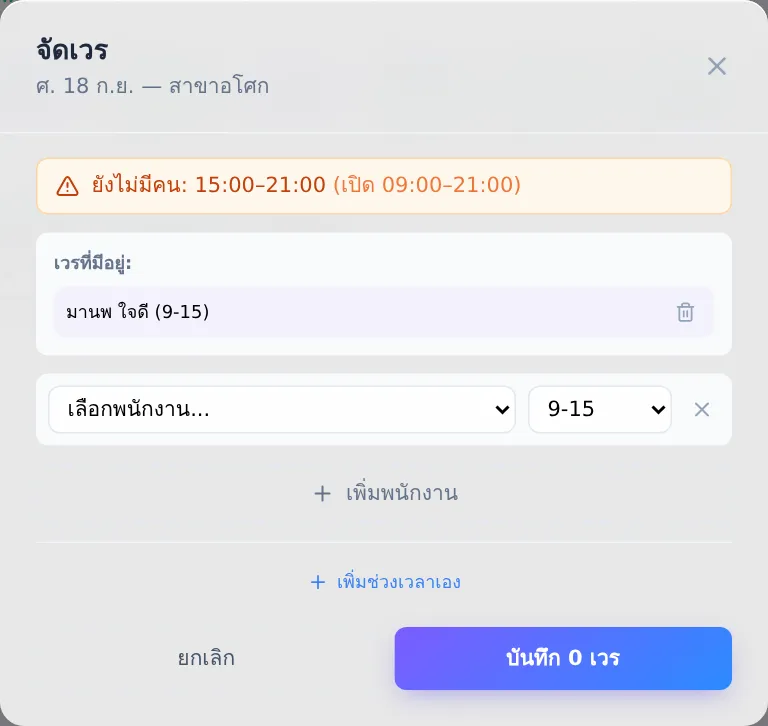
- ลบเวรได้จากหน้าต่างของวันนั้น (ปุ่มถังขยะ)
- แผง ประวัติที่ตัดสินแล้ว ด้านขวาคือคำขอเพิ่มเติม เช่น ขอสลับเวร ขอรับเวรแทน จัดเวรได้โดยไม่ต้องสลับไปหน้าคำขอ
- ตารางเวร › ร่างอัตโนมัติ เร็วๆ นี้ ระบบจะเสนอร่างตารางทั้งเดือนให้ตรวจก่อนใช้ ระหว่างนี้จัดที่แท็บ "จัดเอง" ได้ตามปกติ
ตารางเวร › วันหยุด
- ปฏิทินว่าใครลาวันไหน แยกตามตำแหน่ง เลือกตำแหน่งจากแท็บด้านบน
- ในแต่ละวัน: จุดเขียว = อนุมัติแล้ว · จุดเทา = รออนุมัติ · A = อนุมัติแล้ว P = รออนุมัติ T = รวม
- ปรับ จำนวนคนที่หยุดพร้อมกันได้ต่อวัน ของตำแหน่งที่ดูอยู่ได้ตรงนี้
- กดที่วันเพื่ออนุมัติ ไม่อนุมัติ หรือ ยกเลิกการอนุมัติ วันลาที่อนุมัติไปแล้ว
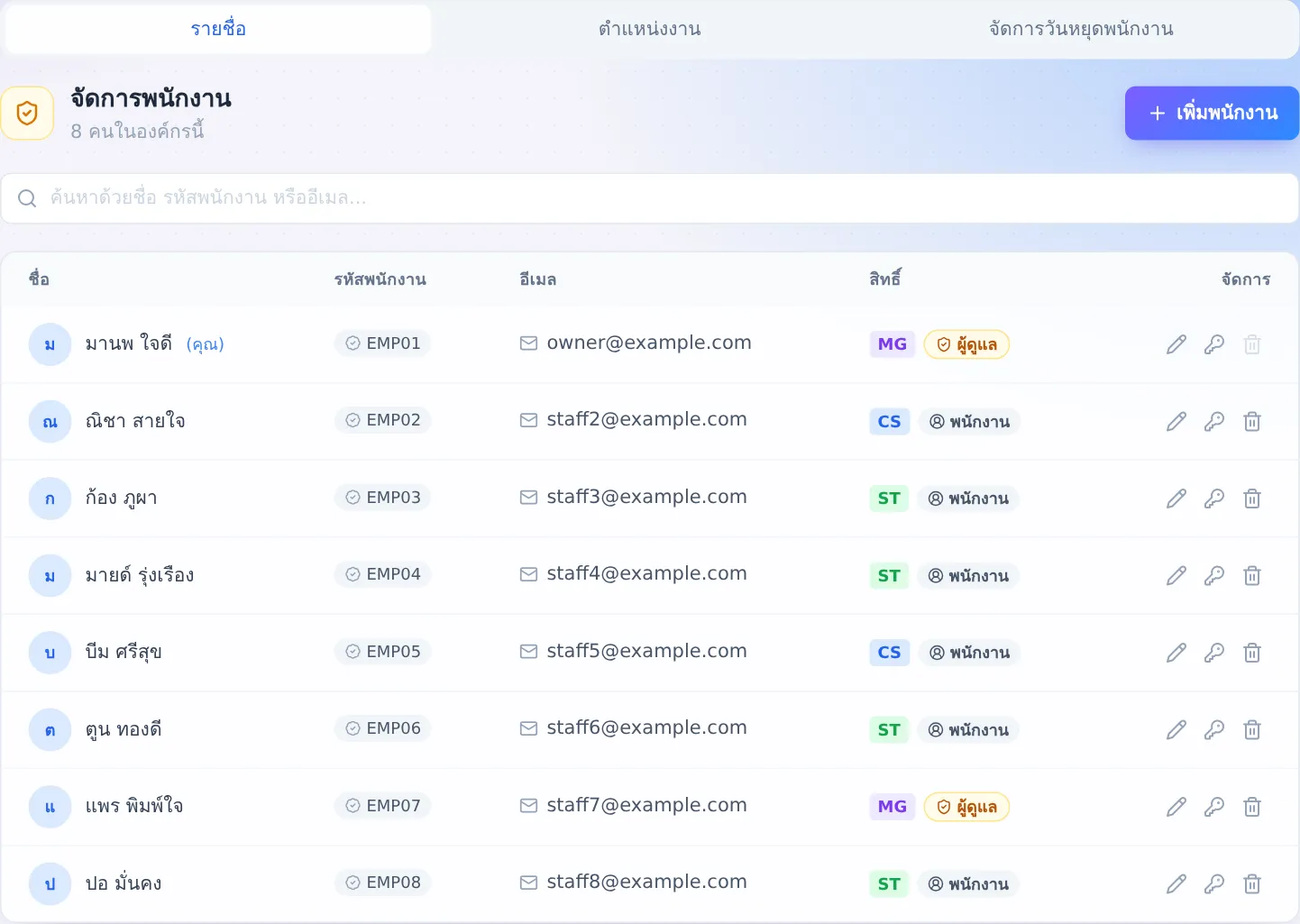
จัดการพนักงาน › รายชื่อ
- ค้นหาด้วยชื่อ รหัสพนักงาน หรืออีเมล
- ปุ่มท้ายแถว: ดินสอ = แก้ไขข้อมูล · กุญแจ = ตั้งรหัสผ่านใหม่ให้คนที่ลืม · ถังขยะ = ลบพนักงานที่ออกแล้ว
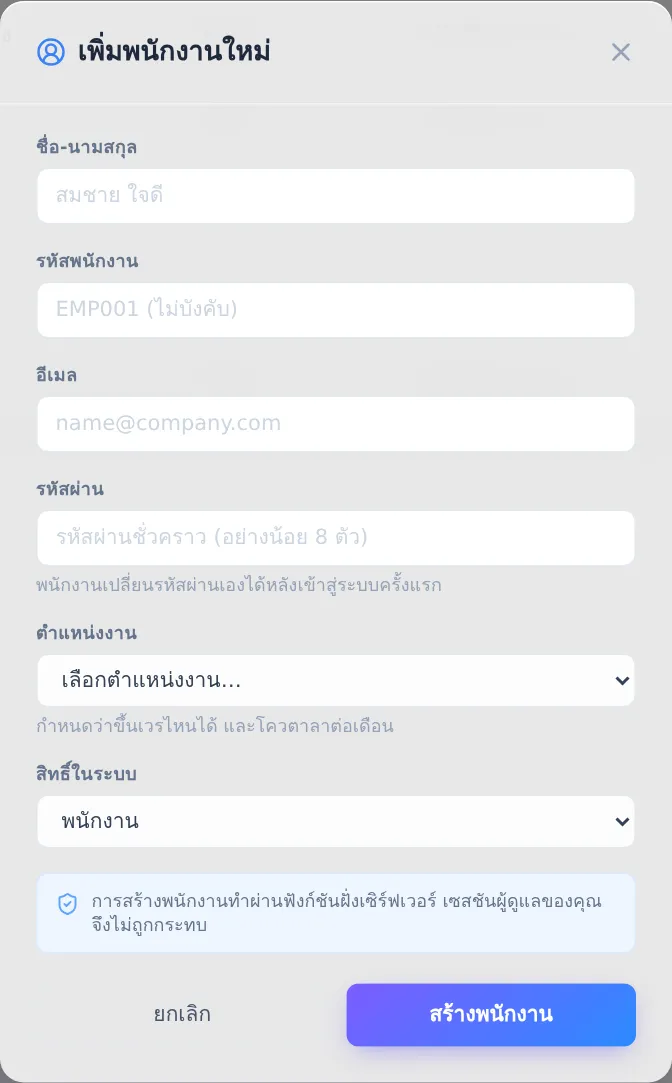
เพิ่มพนักงาน: กด เพิ่มพนักงาน กรอกชื่อ อีเมล รหัสพนักงาน (ไม่บังคับ) รหัสผ่านชั่วคราว ตำแหน่งงาน และสิทธิ์ (พนักงาน หรือ ผู้ดูแลระบบ) แล้วส่งลิงก์ของร้านกับรหัสผ่านชั่วคราวให้พนักงาน
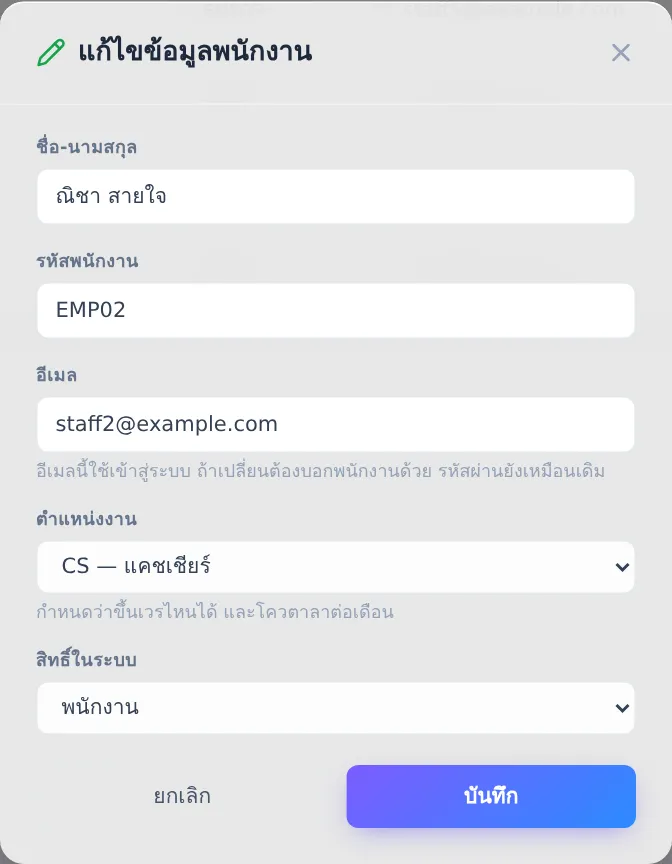
แก้ไขข้อมูล: แก้ชื่อ รหัสพนักงาน อีเมล ตำแหน่งงาน และสิทธิ์ได้ อีเมลคือที่ใช้เข้าสู่ระบบ ถ้าเปลี่ยนต้องบอกพนักงานด้วย (รหัสผ่านเหมือนเดิม) เปลี่ยนสิทธิ์ของตัวเองไม่ได้ และร้านต้องมีผู้ดูแลอย่างน้อยหนึ่งคนเสมอ
จัดการพนักงาน › ตำแหน่งงาน
กด เพิ่มตำแหน่ง ตั้งรหัสย่อ (เช่น CS) ชื่อ และสี สีนี้คือสีที่เห็นบนตารางเวร แก้ชื่อหรือสีด้วยปุ่มดินสอ (รหัสย่อแก้ไม่ได้) ตำแหน่งที่ยังมีพนักงานอยู่ต้องย้ายคนออกก่อนจึงลบได้
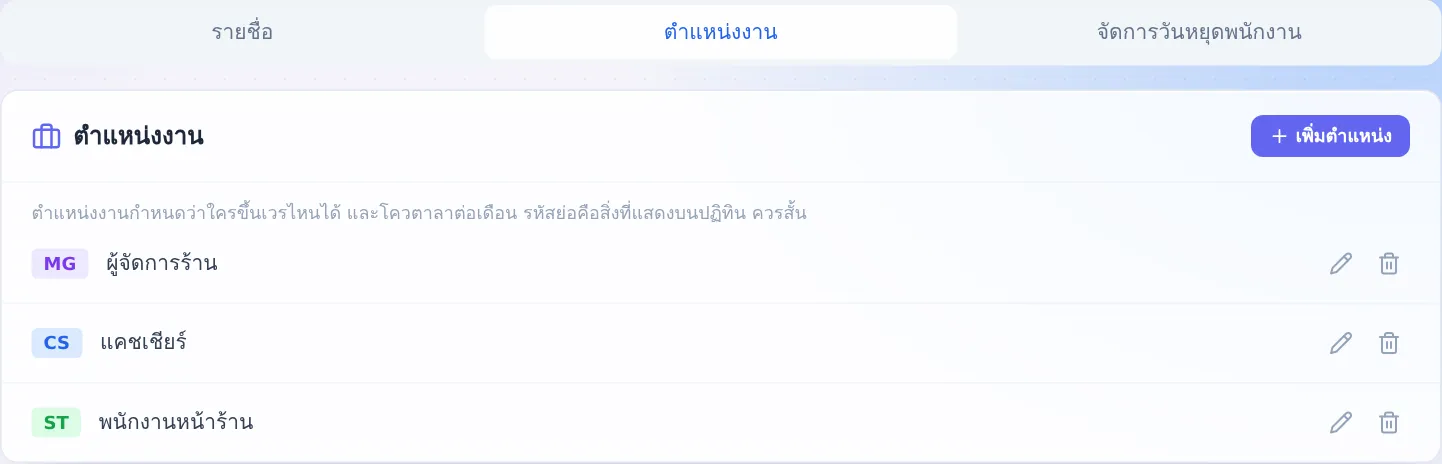
จัดการพนักงาน › จัดการวันหยุดพนักงาน
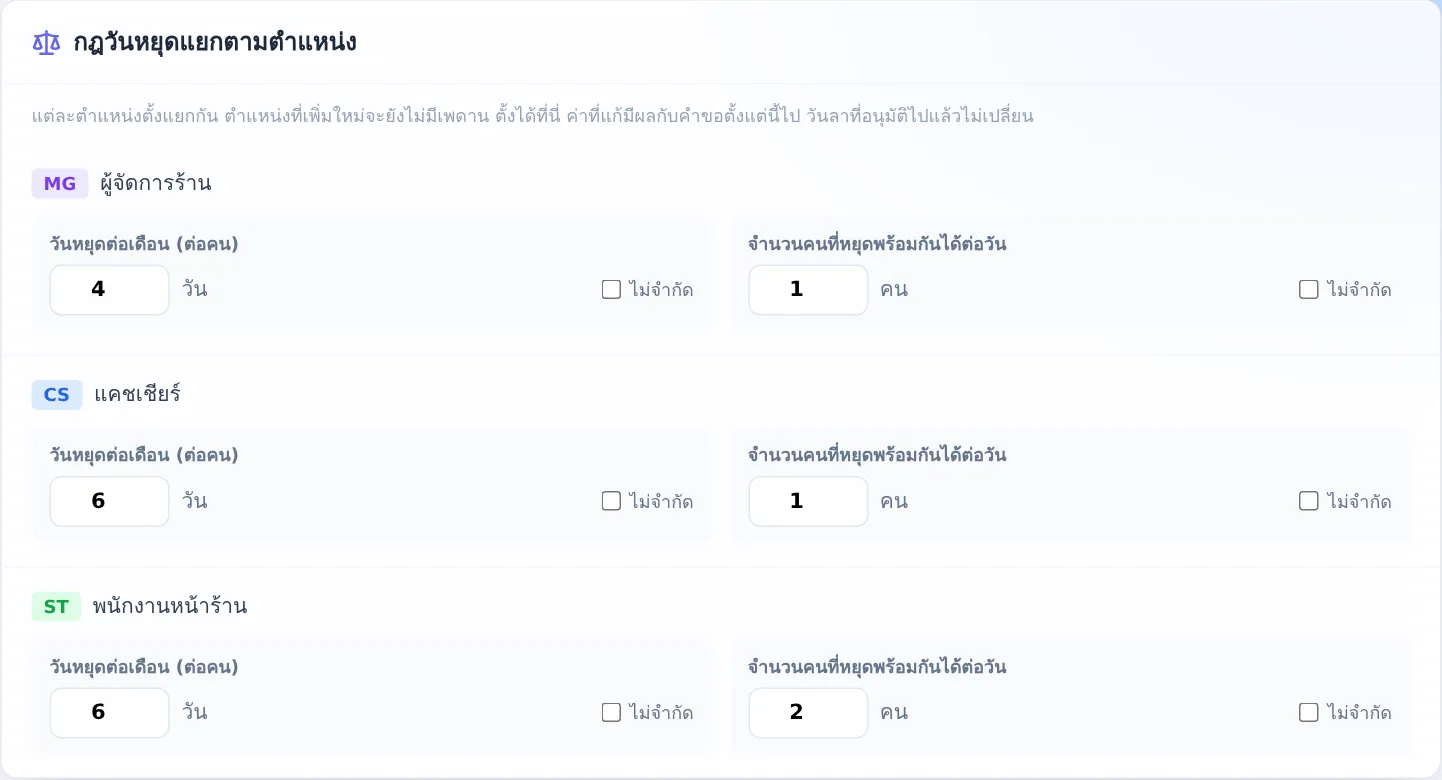
กฎวันหยุดแยกตามตำแหน่ง: ตั้ง วันหยุดต่อเดือน (ต่อคน) และ จำนวนคนที่หยุดพร้อมกันได้ต่อวัน ของแต่ละตำแหน่ง หรือติ๊ก "ไม่จำกัด" พิมพ์ตัวเลขแล้วกดที่อื่น ระบบบันทึกให้เอง ค่าที่แก้มีผลกับคำขอตั้งแต่นี้ไป วันลาที่อนุมัติแล้วไม่เปลี่ยน
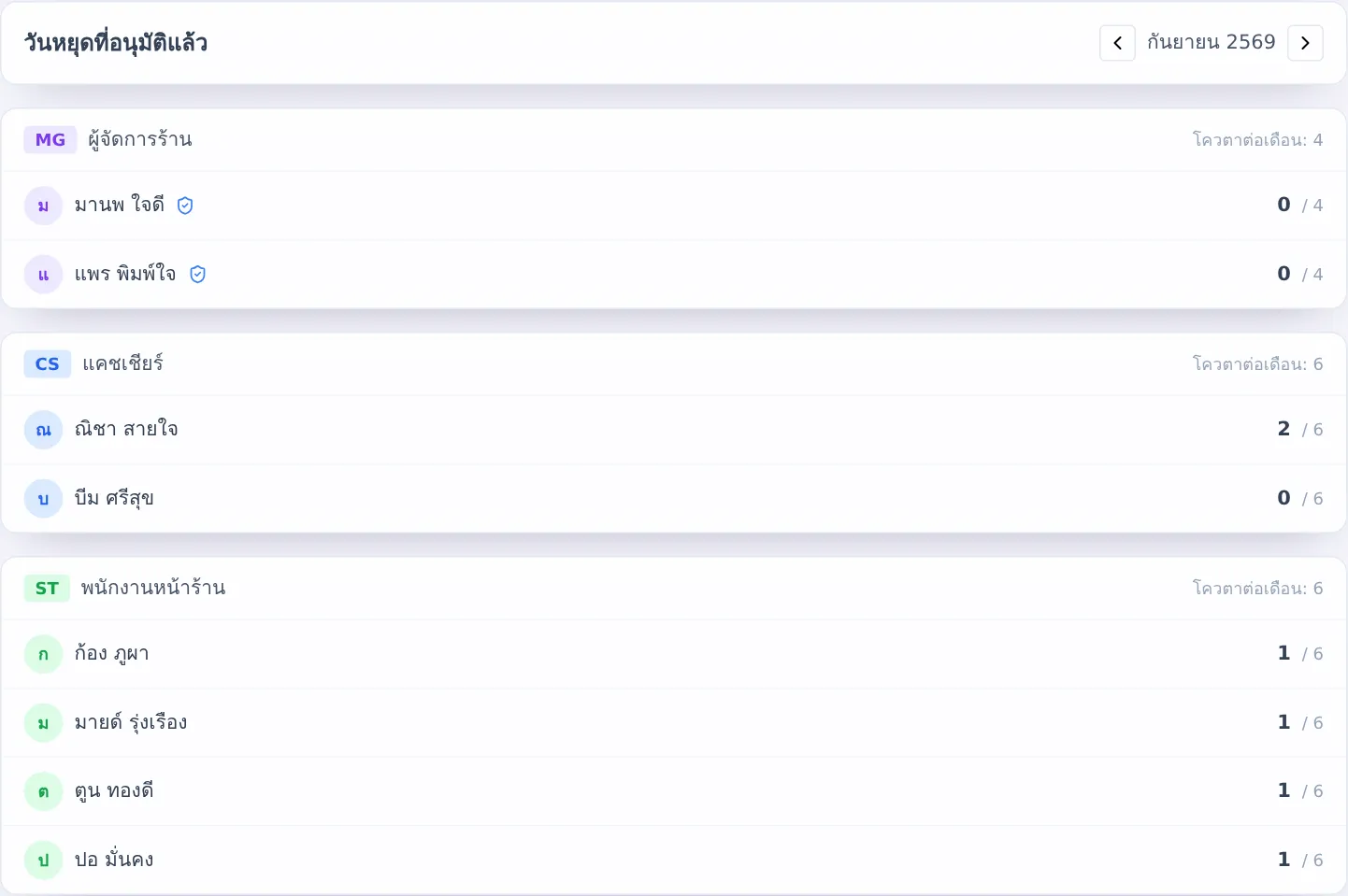
วันหยุดที่อนุมัติแล้ว: สรุปรายเดือนว่าแต่ละคนหยุดไปกี่วัน เทียบกับโควตาของตำแหน่ง
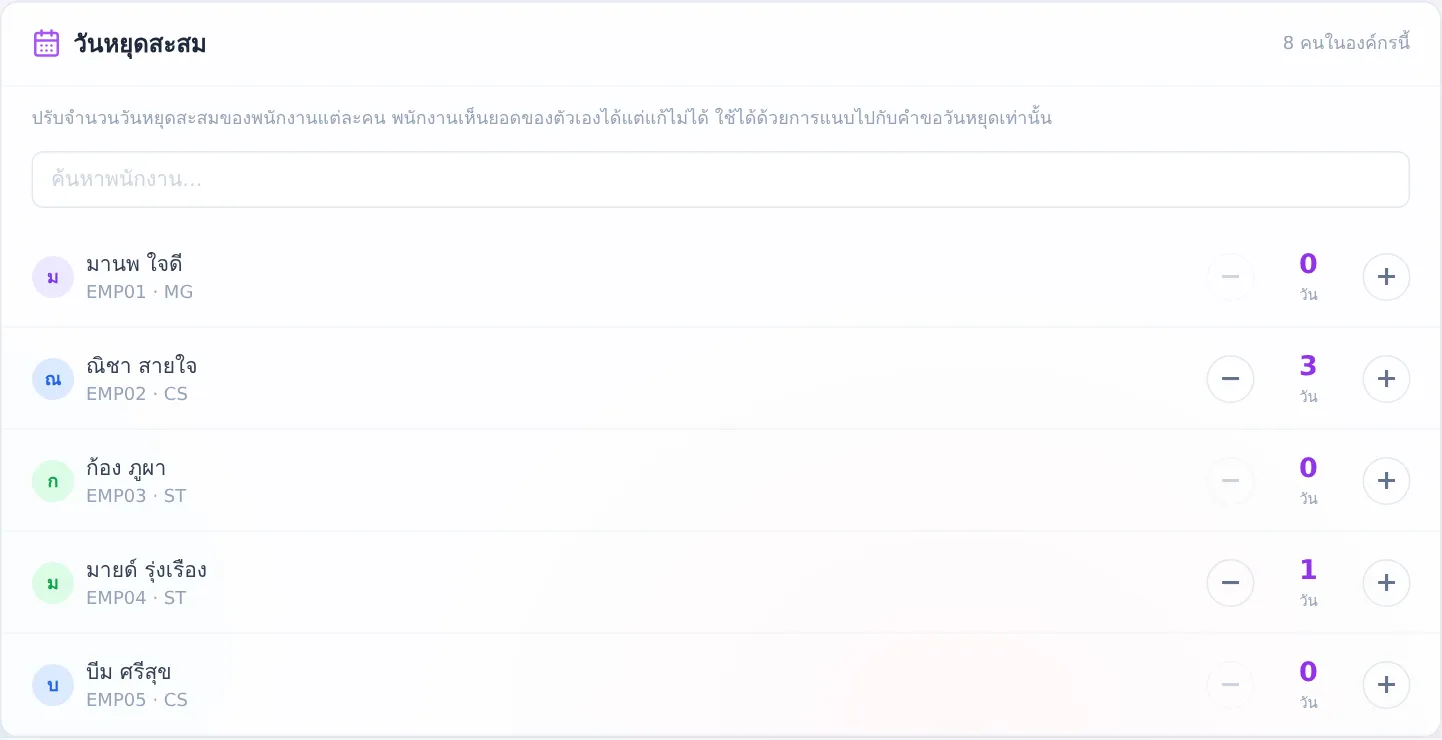
วันหยุดสะสม: ปรับยอดวันหยุดสะสมของพนักงานแต่ละคนด้วยปุ่ม + และ − พนักงานเห็นยอดใหม่ทันที
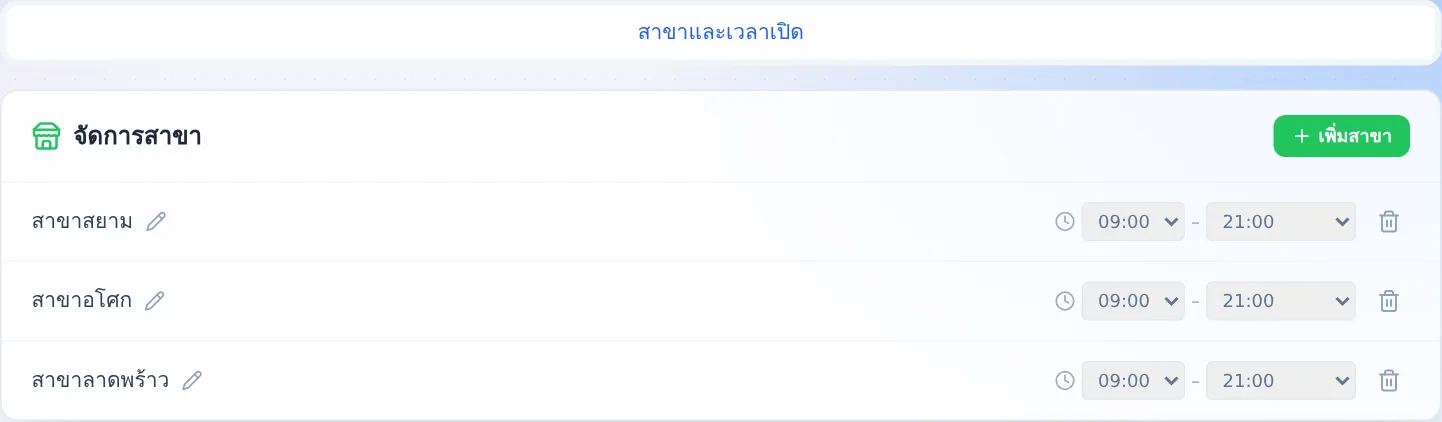
ตั้งค่าร้าน › สาขาและเวลาเปิด
- กด เพิ่มสาขา สาขาใหม่เปิด 09:00–21:00 ไว้ก่อน เปลี่ยนได้จากช่องเวลา
- ร้านที่ปิดหลังเที่ยงคืน เลือกเวลาปิดที่มี (+1) ร้าน 24 ชั่วโมงตั้งเปิด 00:00 ปิด 00:00 (+1)
- แก้ชื่อสาขาด้วยปุ่มดินสอ (เวรเดิมตามไปด้วย) ลบสาขาด้วยปุ่มถังขยะ
- ระบบใช้เวลาเปิด–ปิดนี้บอกว่าวันไหนเวรยังไม่ครอบคลุม
4. สำหรับพนักงาน
เข้าสู่ระบบ
- เปิดลิงก์ของร้านที่ได้จากผู้ดูแล เช่น ชื่อร้าน.velaroster.com
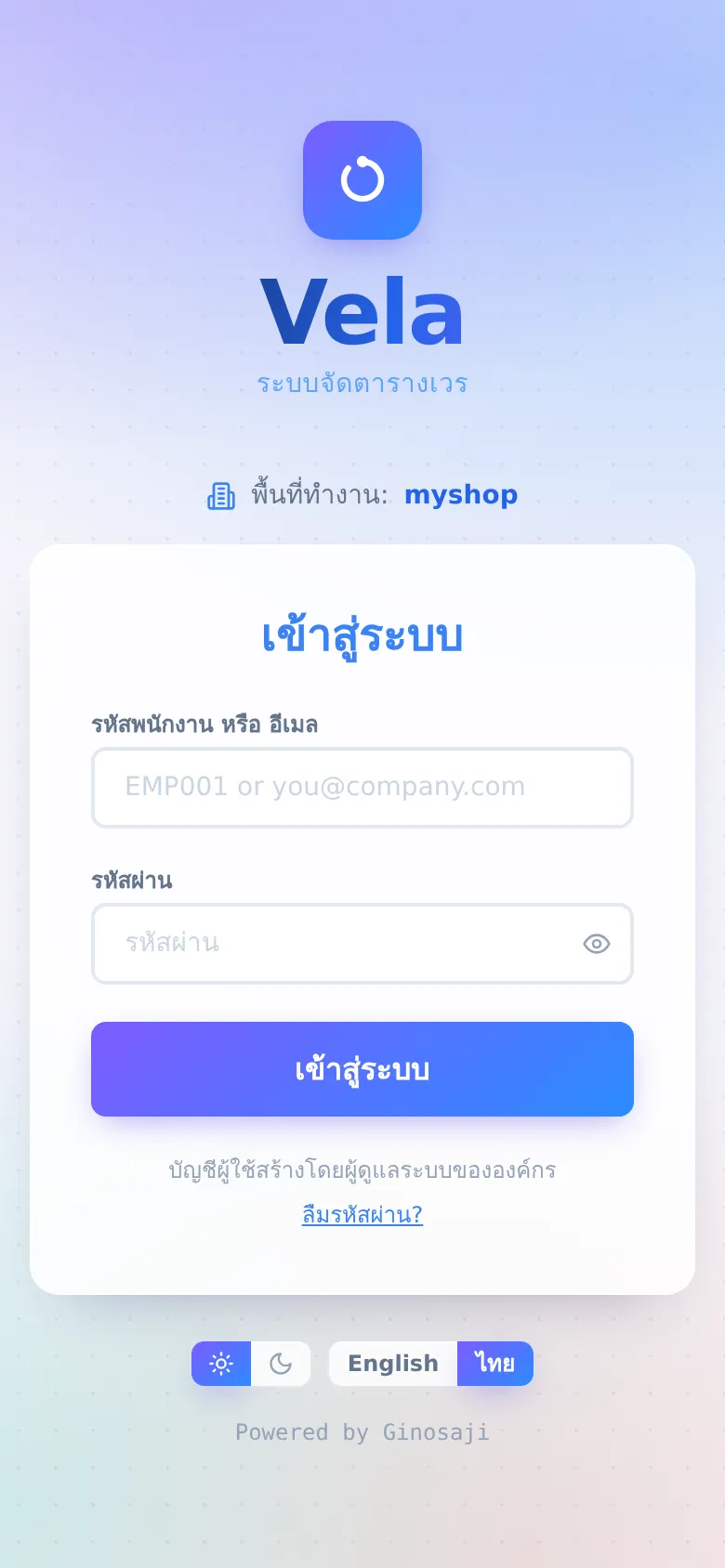
- กรอก รหัสพนักงาน หรือ อีเมล กับรหัสผ่าน บัญชีสร้างโดยผู้ดูแลร้านเท่านั้น สมัครเองไม่ได้
- ลืมรหัสผ่าน: กด "ลืมรหัสผ่าน?" แล้วกรอกอีเมลของบัญชี ระบบส่งลิงก์ตั้งรหัสใหม่ให้ (ใช้ได้ครั้งเดียวภายในหนึ่งชั่วโมง) ถ้าจำได้แค่รหัสพนักงาน ให้แจ้งผู้ดูแลร้านตั้งรหัสใหม่ให้
- กรอกรหัสผิดหลายครั้ง ระบบให้รอสักครู่ก่อนลองใหม่ หน้าจอบอกว่าต้องรอกี่นาที
เมนู
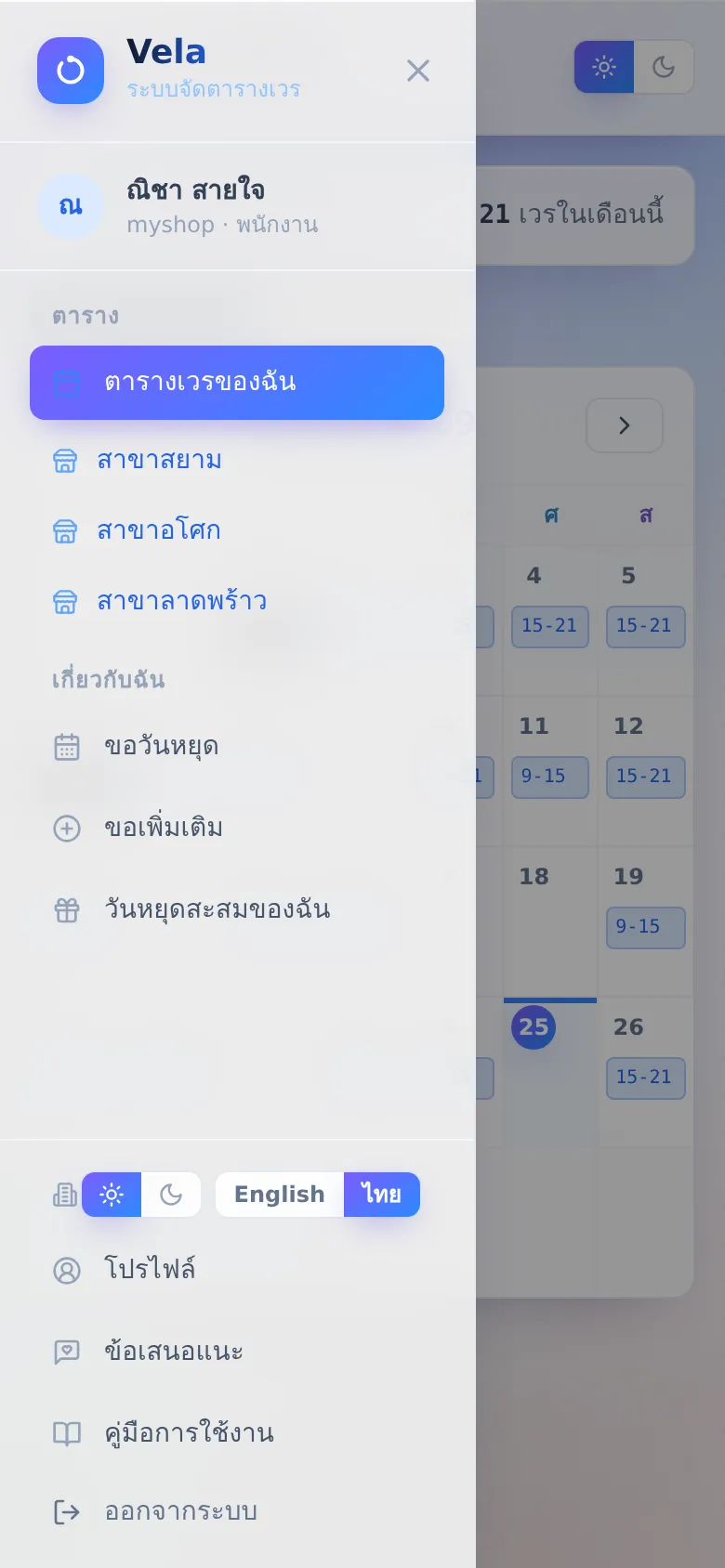
บนมือถือกดปุ่ม ☰ มุมซ้ายบนเพื่อเปิดเมนู บนคอมพิวเตอร์เมนูอยู่ด้านซ้ายตลอด
- ตาราง
- ตารางเวรของฉัน และตารางของแต่ละสาขา
- เกี่ยวกับฉัน
- ขอวันหยุด ขอเพิ่มเติม วันหยุดสะสมของฉัน
- ด้านล่าง
- โทนสว่าง/มืด ภาษา โปรไฟล์ ข้อเสนอแนะ คู่มือ และออกจากระบบ
ผู้ดูแลร้านจะเห็นหัวข้อ การจัดการ เพิ่มมาด้วย (ดูหัวข้อที่ 3)
ตารางเวรของฉัน
ตาราง › ตารางเวรของฉัน
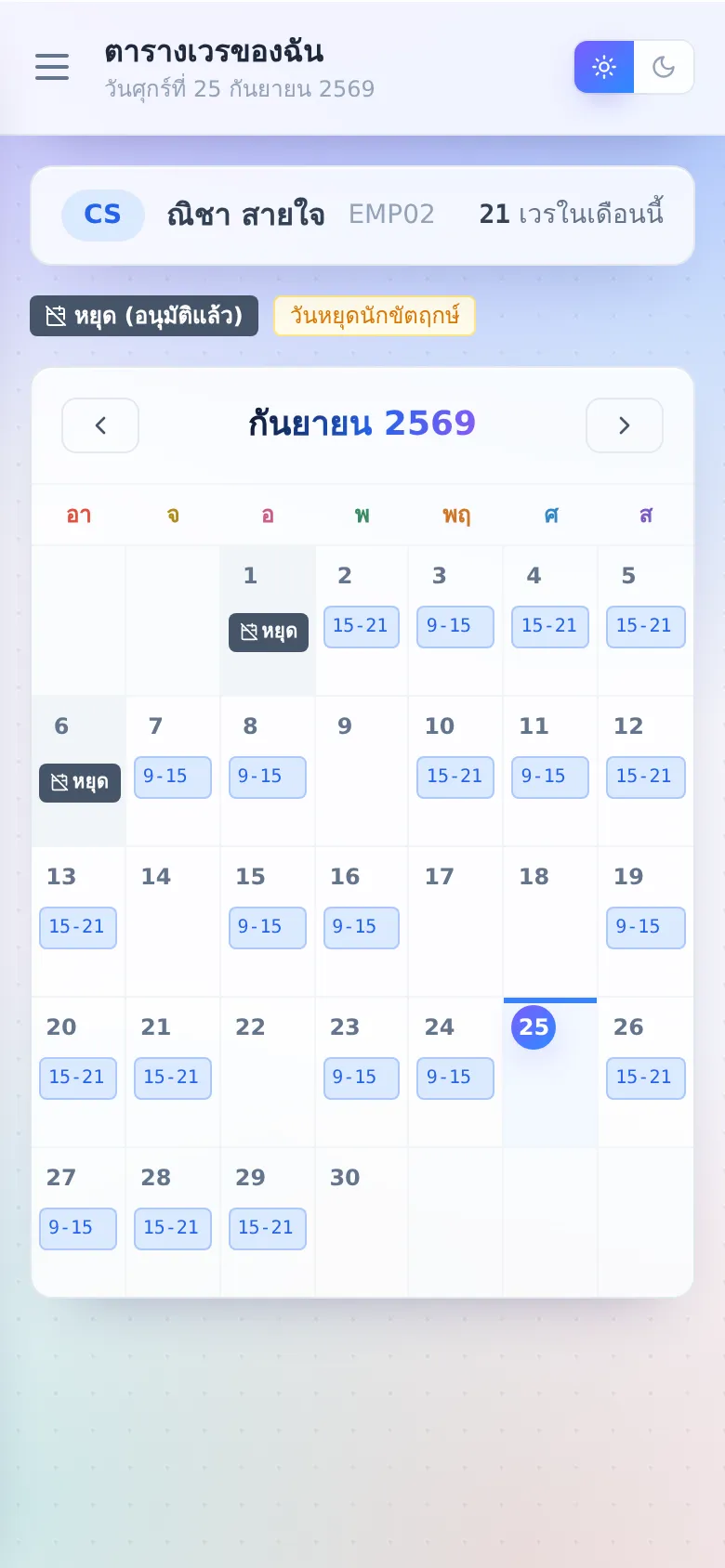
- ปฏิทินเวรของคุณทั้งเดือน ด้านบนบอกจำนวนเวรในเดือนนี้
- วันที่ลาและได้อนุมัติแล้วขึ้นป้าย หยุด และวันหยุดนักขัตฤกษ์มีป้ายสีบอก
- กดที่วันเพื่อดูว่าอยู่สาขาไหน ช่วงเวลาไหน
- เลื่อนดูเดือนอื่นด้วยลูกศรข้างชื่อเดือน
- เคยเปิดหน้านี้ตอนมีเน็ตแล้ว จะเปิดดูเวรเดือนนี้ได้แม้ไม่มีสัญญาณ
ตารางของสาขา
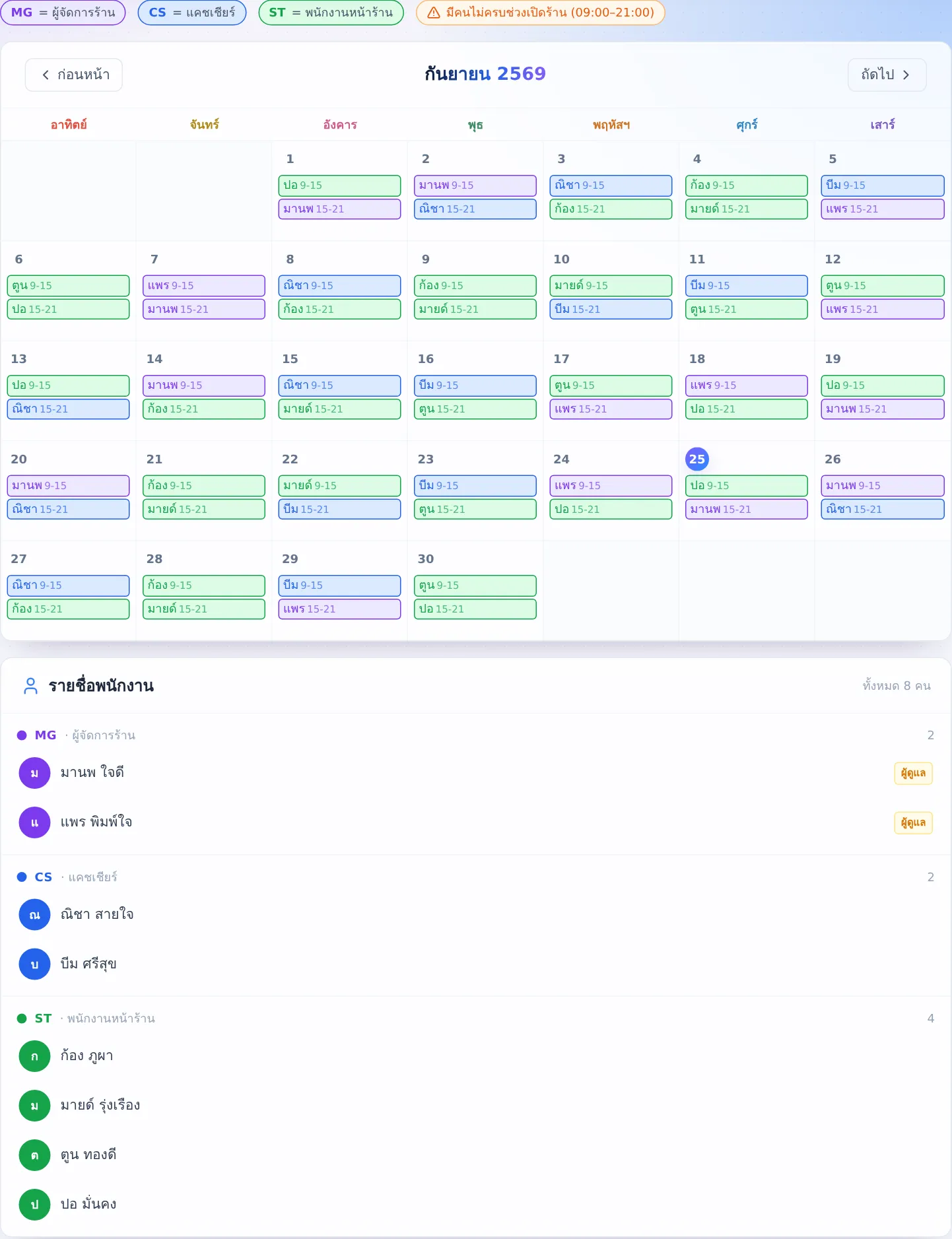
ตาราง › ชื่อสาขา ดูว่าวันไหนใครเข้าเวรที่สาขานั้น ป้ายสีคือตำแหน่งงาน ไอคอนสีส้มบอกวันที่เวรยังไม่ครอบคลุมเวลาเปิดร้าน กดที่วันเพื่อดูรายละเอียดทั้งวัน ด้านล่างเป็นรายชื่อพนักงานแยกตามตำแหน่ง กดที่ชื่อเพื่อดูข้อมูลของคนนั้น
ขอวันหยุด
เกี่ยวกับฉัน › ขอวันหยุด
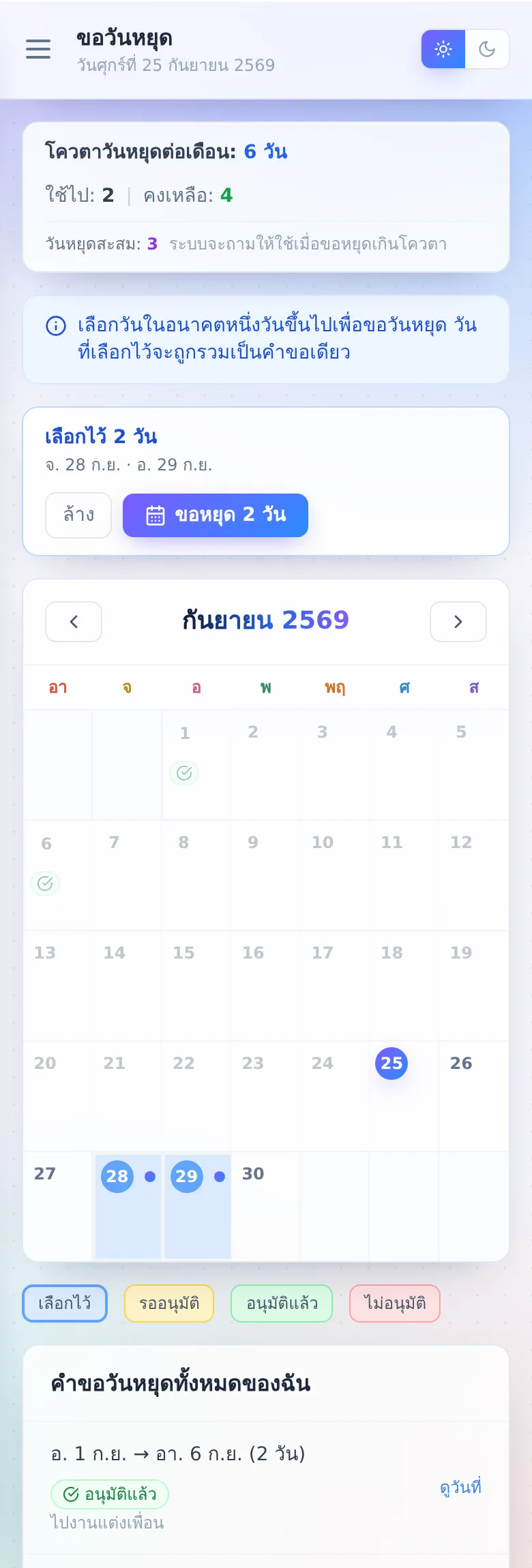
- แตะวันที่อยากหยุดบนปฏิทิน เลือกได้หลายวัน (เฉพาะวันในอนาคต) วันที่เลือกจะเป็นสีฟ้า
- กด ขอหยุด N วัน ในกล่อง "เลือกไว้" (เลือกผิดกด ล้าง) หน้าต่างยืนยันจะขึ้นมา ใส่เหตุผลได้ ไม่บังคับ แล้วกด ส่งคำขอ N วัน
- รอผู้ดูแลอนุมัติ ระหว่างรอขึ้น รออนุมัติ และกด ยกเลิกคำขอ เองได้
- กล่องบนสุดบอก โควตาวันหยุดต่อเดือน ใช้ไปแล้ว และคงเหลือ
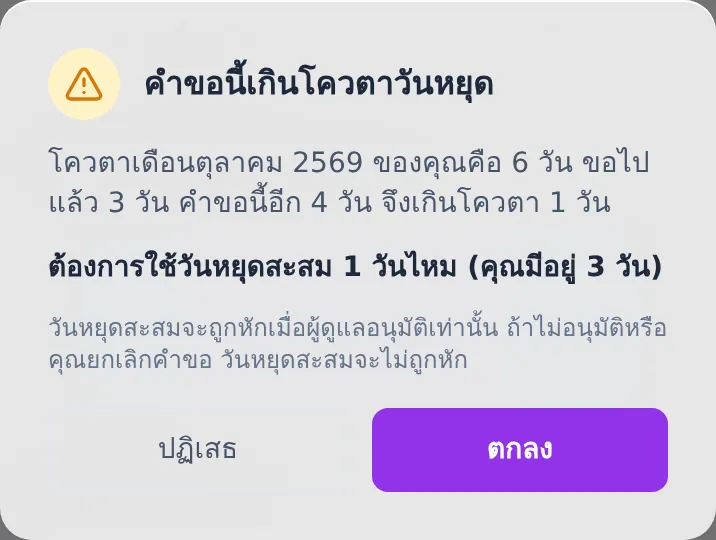
- ขอเกินโควตา: ตอนกดส่งคำขอ ระบบจะบอกว่าเกินกี่วันและถามว่าจะใช้วันหยุดสะสมไหม กด ตกลง เพื่อใช้ หรือ ปฏิเสธ เพื่อกลับไปแก้วันที่เลือก ถ้าวันหยุดสะสมไม่พอ ระบบบอกว่าต้องลดวันลงกี่วัน วันสะสมถูกหักตอนผู้ดูแลอนุมัติ ไม่ใช่ตอนส่ง ถ้าไม่อนุมัติหรือยกเลิกคำขอ ก็ไม่ถูกหัก
- สีในปฏิทิน: ฟ้า = เลือกไว้ · เหลือง = รออนุมัติ · เขียว = อนุมัติแล้ว · แดง = ไม่อนุมัติ
- ด้านล่างคือ คำขอวันหยุดทั้งหมดของฉัน
ขอเพิ่มเติม
เกี่ยวกับฉัน › ขอเพิ่มเติม
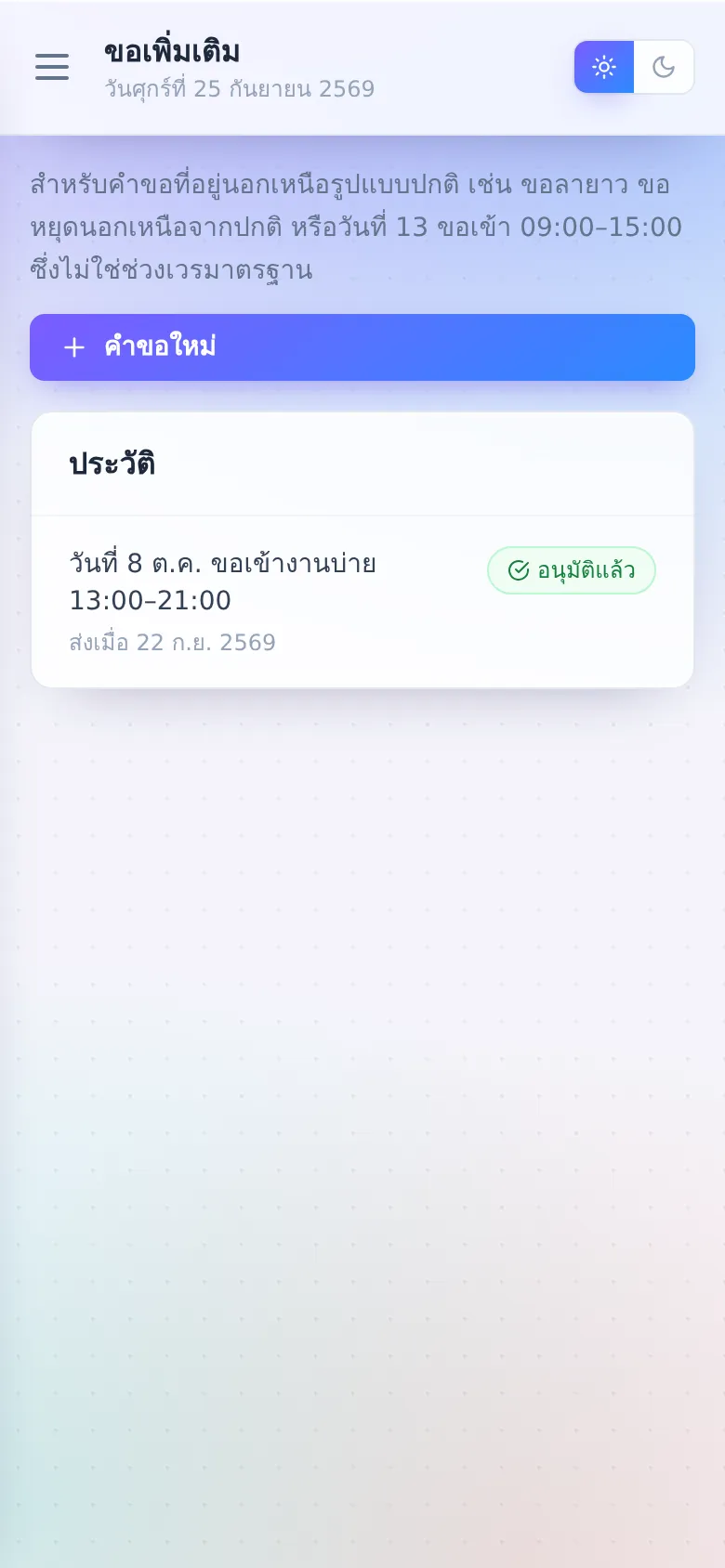
สำหรับเรื่องที่อยู่นอกรูปแบบปกติ เช่น ขอเข้างานเวลาอื่น ขอสลับเวรกับเพื่อน ขอรับเวรแทน หรือขอลายาว
- กด คำขอใหม่
- พิมพ์รายละเอียดให้ครบ เช่น "วันที่ 13 ขอเข้างาน 09:00–15:00"
- ผู้ดูแลอ่านแล้วตอบว่าอนุมัติหรือไม่ ดูผลได้ในส่วน ประวัติ
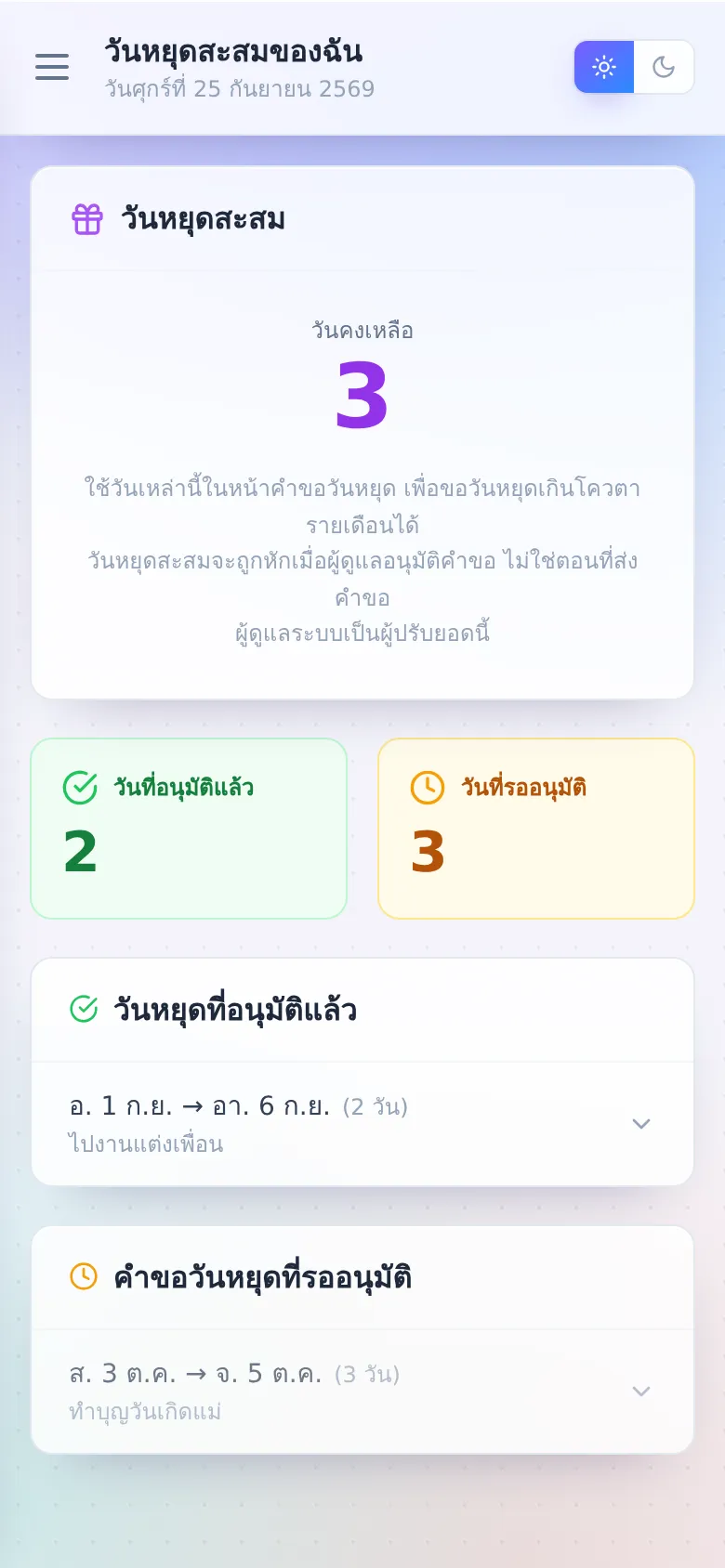
วันหยุดสะสม
เกี่ยวกับฉัน › วันหยุดสะสมของฉัน
- วันคงเหลือ ที่ใช้เพิ่มวันหยุดเกินโควตาได้
- จำนวน วันที่อนุมัติแล้ว และ วันที่รออนุมัติ
- รายการวันหยุดที่อนุมัติแล้วและที่รออนุมัติ กดเพื่อดูวันที่
- ยอดสะสมผู้ดูแลเป็นคนปรับ ถ้าไม่ตรงให้แจ้งผู้ดูแลร้าน
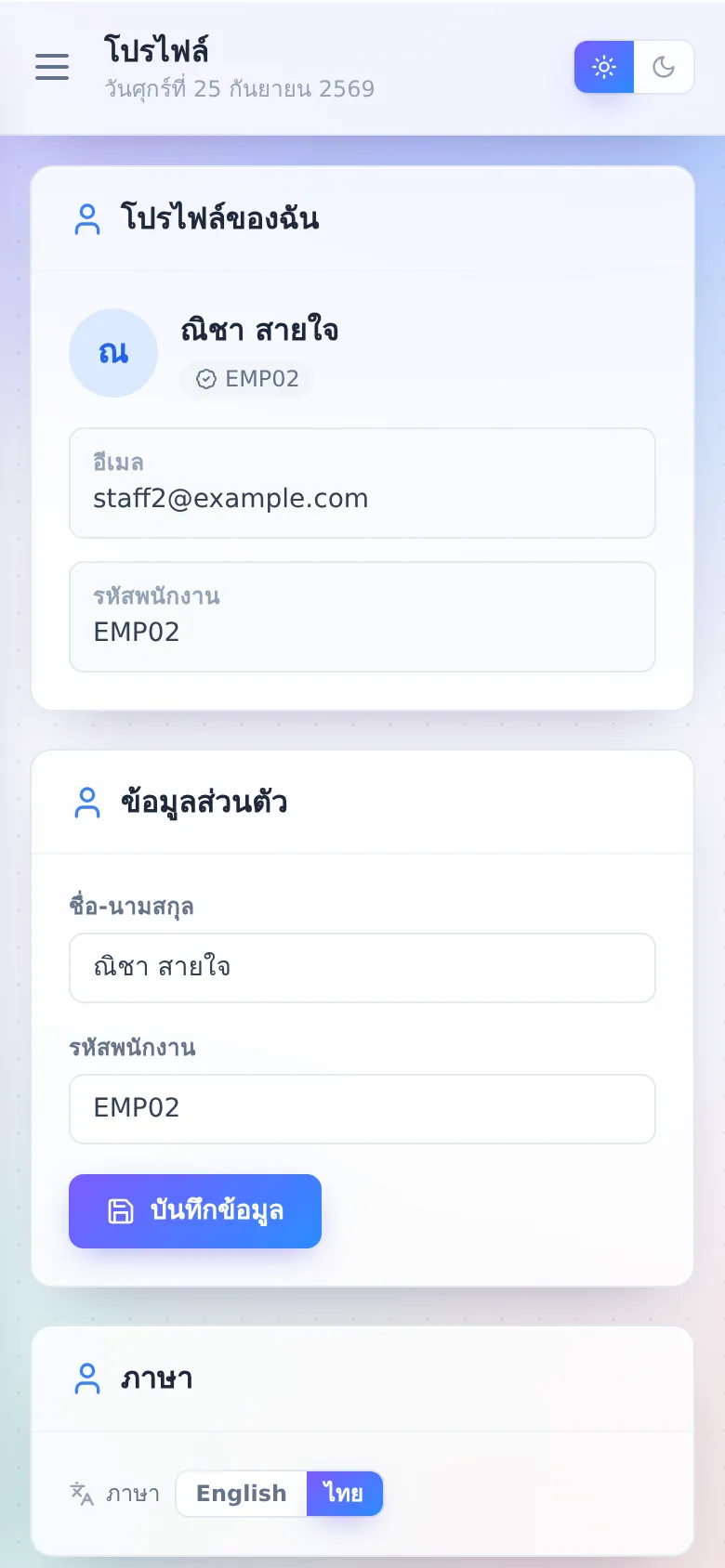
โปรไฟล์ ภาษา และโทนสี
โปรไฟล์ (ด้านล่างของเมนู)
- แก้ชื่อ-นามสกุล แล้วกด บันทึกข้อมูล
- เลือกภาษาไทยหรืออังกฤษ
- เปลี่ยนรหัสผ่าน (อย่างน้อย 8 ตัวอักษร)
- โทนสว่างหรือมืด เลือกจากปุ่มรูปดวงอาทิตย์/พระจันทร์ในเมนู
- เปลี่ยนอีเมล ที่ใช้เข้าสู่ระบบ: กรอกอีเมลใหม่ แล้วกดลิงก์ยืนยันที่ส่งไปทั้งอีเมลเดิมและอีเมลใหม่ อีเมลเปลี่ยนเมื่อยืนยันครบ รหัสพนักงานยังใช้เข้าสู่ระบบได้เหมือนเดิม
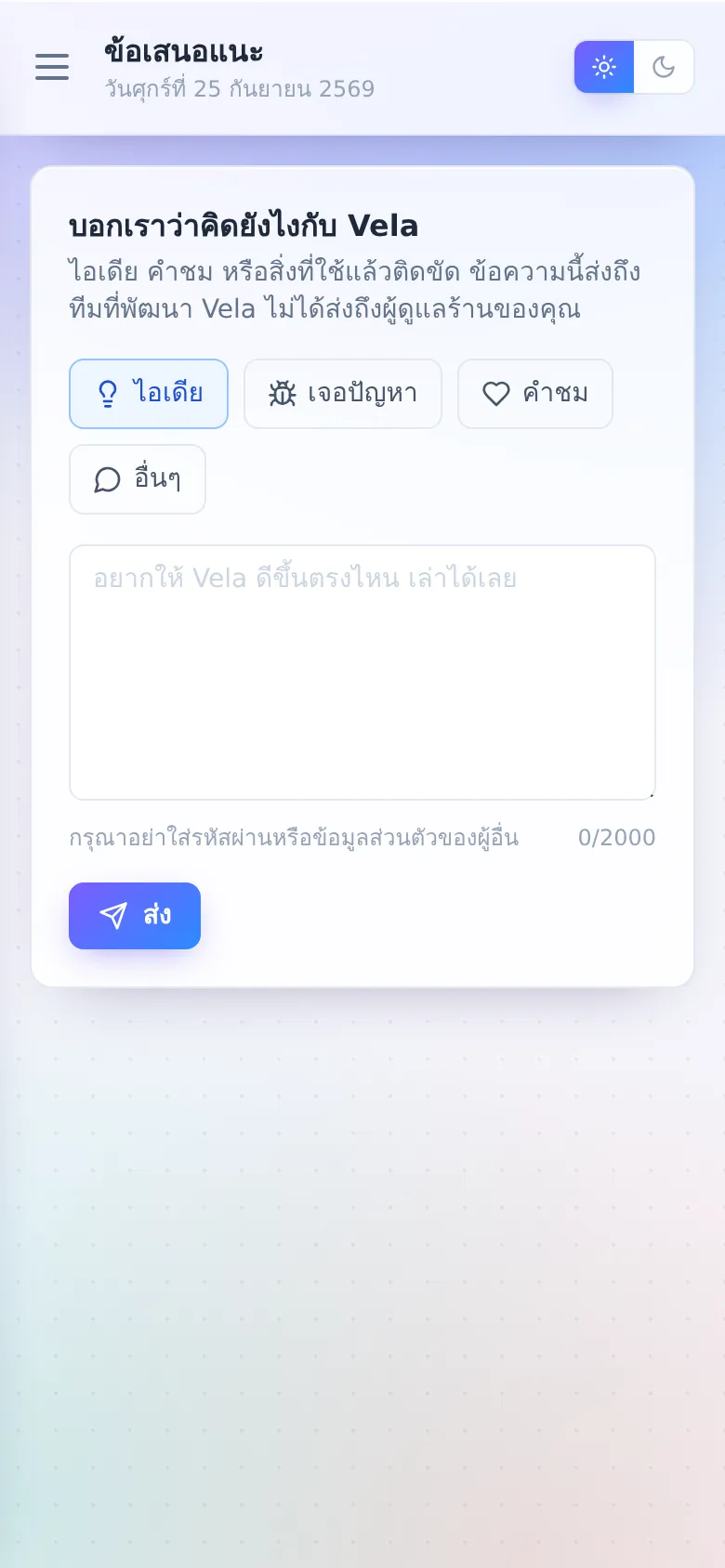
ส่งข้อเสนอแนะ
ข้อเสนอแนะ (ด้านล่างของเมนู)
มีไอเดีย เจอปัญหา หรืออยากชม ส่งถึงทีมที่พัฒนา Vela ได้โดยตรง ข้อความนี้ไม่ได้ส่งถึงผู้ดูแลร้านของคุณ กรุณาอย่าใส่รหัสผ่านหรือข้อมูลส่วนตัวของผู้อื่น
5. แพ็กเกจและการชำระเงิน
การชำระเงิน (เฉพาะผู้ดูแล)
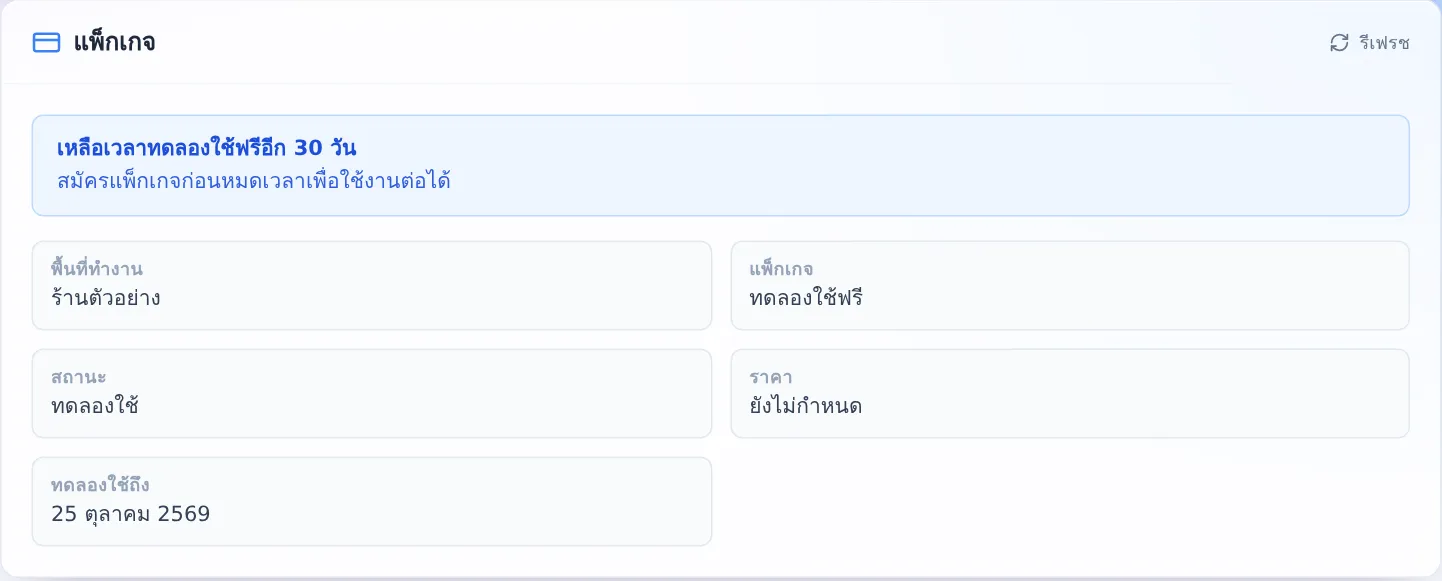
- แพ็กเกจ: สถานะ วันหมดช่วงทดลองหรือวันต่ออายุ ราคาคิดตามจำนวนสาขา (1–5 สาขา ฿299/เดือน · 6–10 สาขา ฿499 · 11 สาขาขึ้นไป ฿899 รายปีจ่าย 10 เดือนได้ 12)
- จำนวนสาขา: ช่วงทดลองเพิ่มสาขาได้ไม่จำกัด แพ็กเกจคิดตามจำนวนสาขาในวันที่ชำระเงิน หลังชำระแล้วเพิ่มสาขาได้ไม่เกินจำนวนที่แพ็กเกจรองรับ ถ้าต้องการเพิ่มเกินนั้น ให้โอนค่าแพ็กเกจที่สูงกว่าสำหรับรอบถัดไปแล้วแจ้งการโอน เพิ่มสาขาได้ทันทีที่เรายืนยันยอด (รอบปัจจุบันไม่ต้องจ่ายเพิ่ม) ส่วนการลบสาขาทำได้เสมอ และรอบถัดไปคิดตามจำนวนสาขาที่มีอยู่ตอนนั้น
- ข้อมูลผู้ชำระเงิน: ชื่อที่จะออกใบเสร็จ อีเมลรับใบแจ้งหนี้ เลขประจำตัวผู้เสียภาษี และที่อยู่
- ชำระเงิน: โอนหรือสแกนพร้อมเพย์ตามที่แสดงในหน้า แล้วกรอก แจ้งการโอนเงิน (วันที่ จำนวน เลขอ้างอิง) เรายืนยันให้ ปกติภายใน 1 วันทำการ
- ใบแจ้งหนี้และใบเสร็จ: ดูและพิมพ์ได้จากหน้าเดียวกัน ระบบออกใบแจ้งหนี้ต่ออายุให้ล่วงหน้า 7 วันและส่งทางอีเมล เอกสารเป็นใบเสร็จรับเงิน ไม่ใช่ใบกำกับภาษี
ถ้าแพ็กเกจหมดอายุ ไม่มีข้อมูลใดถูกลบ ทุกคนยังเข้าสู่ระบบและดูตารางเวร ประวัติการลา และข้อมูลพนักงานได้ แต่การจัดเวร อนุมัติลา เพิ่มพนักงาน และการส่งคำขอจะถูกระงับไว้ ชำระแล้วทุกอย่างกลับมาใช้ได้ทันที
6. เคล็ดลับ
- ติดตั้งเป็นแอป บนมือถือและคอมพิวเตอร์ ดูหัวข้อที่ 2
- ดูเวรตอนไม่มีสัญญาณ: ถ้าเคยเปิด "ตารางเวรของฉัน" ตอนมีเน็ตแล้ว เครื่องจำเวรของเดือนนี้ไว้ ตอนไม่มีสัญญาณยังเปิดดูได้ พร้อมแถบสีเหลืองบอกว่าเป็นข้อมูลเมื่อไร ส่งคำขอต้องรอมีเน็ต ข้อมูลในเครื่องถูกลบเมื่อออกจากระบบ
- ลากลงเพื่อรีเฟรช: บนมือถือเลื่อนขึ้นไปบนสุดแล้วลากลง ขึ้น "ปล่อยเพื่อรีเฟรช" แล้วปล่อยนิ้ว
- กดที่ภาพในหน้านี้เพื่อดูภาพขนาดเต็ม
7. คำถามที่พบบ่อย
พนักงานเห็นข้อมูลของคนอื่นไหม
พนักงานเห็นตารางเวรของสาขา แต่คำขอวันหยุด วันหยุดสะสม และข้อมูลส่วนตัวเห็นเฉพาะของตัวเอง ข้อมูลของแต่ละร้านแยกจากกันที่ระดับฐานข้อมูล ร้านอื่นมองไม่เห็น
ติดตั้งแอปบน iPhone แล้วต้องเข้าสู่ระบบใหม่
เป็นปกติ แอปที่ติดตั้งจำการเข้าสู่ระบบแยกจาก Safari เข้าครั้งเดียวในแอปแล้วจะจำไว้
ติดต่อทีม Vela
ส่งผ่านเมนู ข้อเสนอแนะ ในแอป หรืออีเมล ginosaji363117@gmail.com